
Instaladores e Drivers
Assinatura Digital com Acrobat Reader XI
Clique aqui para baixar o passo a passo da Assinatura Digital com Acrobat Reader XI
Assinador Digital (JsignerPDF)
Clique aqui para baixar o manual do Assinador Digital (JsignerPDF)
Acesso Remoto
Downloads
Certificado A1
Certificado Digital de modelo A1 Tenha uma visão geral sobre toda a jornada, passando pela validação até a emissão e utilização do Certificado. Validação É possível fazer a validação de três formas:
- Videoconferência A Instrução Normativa nº 05 de 22 de fevereiro de 2021 do ITI, proporcionou nosso novo serviço de videoconferência, com ele você não precisa sair de casa para adquirir o seu Certificado Digital, pode fazer a compra online e a validação por videoconferência, veja quem pode aproveitar essa modalidade:
– Se você já possui um Certificado Digital de qualquer Certificadora, está apto a realizar a videoconferência. – Se você possui uma CNH (Carteira Nacional de Habilitação), também está apto.
Validação presencial Nessa modalidade você escolhe a unidade mais próxima e já emite o seu Certificado na hora com a ajuda de um de nossos atendentes.
Validação In loco Dessa forma você contrata o serviço e nosso atendente vai até sua residência ou escritório fazer a validação. Basta selecionar a opção no site ou via telefone e verificar disponibilidade, valores e agenda.
Passo a passo para baixar e instalar o Java Para realizar a emissão do seu Certificado Digital, é necessário que o Java esteja instalado e atualizado em seu computador, para isso, acesse java.com e clique em “Download gratuito do Java”.
Passo a passo para emitir o seu Certificado Digital A1 Siga as instruções dos materiais a seguir para emitir o Certificado Digital.
Teste seu Certificado Faça o teste de funcionamento do seu Certificado Digital e verifique a validade dele.
Emitir um Certificado Aqui você pode emitir seu certificado digital, após o processo de validação presencial.
Você precisará do usuário e senha, contidos no Documento Reservado entregue no momento da validação presencial. Caso você tenha feito o processo de validação por videoconferência, utilize o usuário recebido no e-mail de Aprovação da solicitação e a senha criada por você no ato do agendamento.
Emitir com o “Assistente de emissão de Certificados”
Com o “Assistente de emissão de Certificados” é possível emitir certificados diretamente no seu computador.
É preciso que o Java™ esteja instalado em seu computador para que essa ferramenta de emissão do certificado funcione.
Instruções para inicio da emissão:
1- Clique no botão “Download do Assistente de Emissão de Certificados” para realizar o Download, logo após o término do download execute o arquivo “launch.jnlp”.
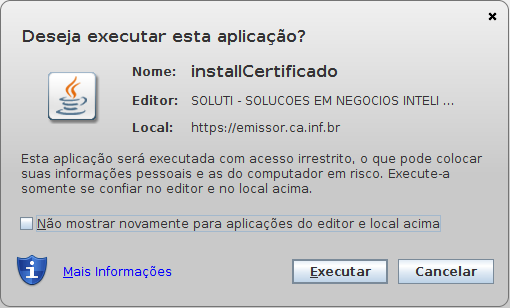
2- Irá aparecer um alerta de segurança solicitando que confirme a execução, clique em “Executar”.
Backup do Certitificado A1 1 – Mantenha um backup do seu Certificado Digital A1, em caso de perda do arquivo, você terá que adquirir um novo Certificado.
2 – Por questões de segurança, a Qualitycert não tem acesso a sua senha. Não perca sua senha ou será necessário adquirir um novo Certificado.
Certificado A3
Certificado Digital de modelo A3
Tenha uma visão geral sobre toda a jornada, passando pela validação até a emissão e utilização do Certificado.
Validação
É possível fazer a validação de três formas:
1. Videoconferência
A Instrução Normativa nº 05 de 22 de fevereiro de 2021 do ITI, proporcionou nosso novo serviço de videoconferência, com ele você não precisa sair de casa para adquirir o seu Certificado Digital, pode fazer a compra online e a validação por videoconferência, veja quem pode aproveitar essa modalidade:
– Se você já possui um Certificado Digital de qualquer Certificadora, está apto a realizar a videoconferência. – Se você possui uma CNH (Carteira Nacional de Habilitação), também está apto.
2. Validação presencial Nessa modalidade você escolhe a unidade mais próxima e já emite o seu Certificado na hora com a ajuda de um de nossos atendentes.
3. Validação In loco Dessa forma você contrata o serviço e nosso atendente vai até sua residência ou escritório fazer a validação. Basta selecionar a opção no site ou via telefone e verificar disponibilidade, valores e agenda.
Passo a passo para baixar e instalar o Java Para realizar a emissão do seu Certificado Digital, é necessário que o Java esteja instalado e atualizado em seu computador, para isso, acesse java.com e clique em “Download gratuito do Java”.
Identificação de Mídia Para utilização do Certificado A3, é necessário ter instalado no computador o driver relativo a mídia criptográfica em que seu Certificado está armazenado. Identifique a seguir sua mídia, sistema operacional do computador e faça o download e instalação do driver.
Passo a passo para emitir o seu Certificado Digital A3 Siga as instruções dos materiais a seguir para emitir o Certificado Digital.
Teste seu Certificado Este serviço permite que você teste o funcionamento do seu Certificado Digital e verifique a validade dele.
Emitir um Certificado Aqui você pode emitir seu certificado digital, após o processo de validação presencial.
Você precisará do usuário e senha, contidos no Documento Reservado entregue no momento da validação presencial. Caso você tenha feito o processo de validação por videoconferência, utilize o usuário recebido no e-mail de Aprovação da solicitação e a senha criada por você no ato do agendamento.
Emitir com o “Assistente de emissão de Certificados”
Com o “Assistente de emissão de Certificados” é possível emitir certificados diretamente no seu computador.
É preciso que o Java™ esteja instalado em seu computador para que essa ferramenta de emissão do certificado funcione.
Instruções para inicio da emissão:
1- Clique no botão “Download do Assistente de Emissão de Certificados” para realizar o Download, logo após o término do download execute o arquivo “launch.jnlp”.
2- Irá aparecer um alerta de segurança solicitando que confirme a execução, clique em “Executar”.